
Mencatat Penjualan
Dari memilih produk sampai transaksi tersimpan
Langkah-langkah
-
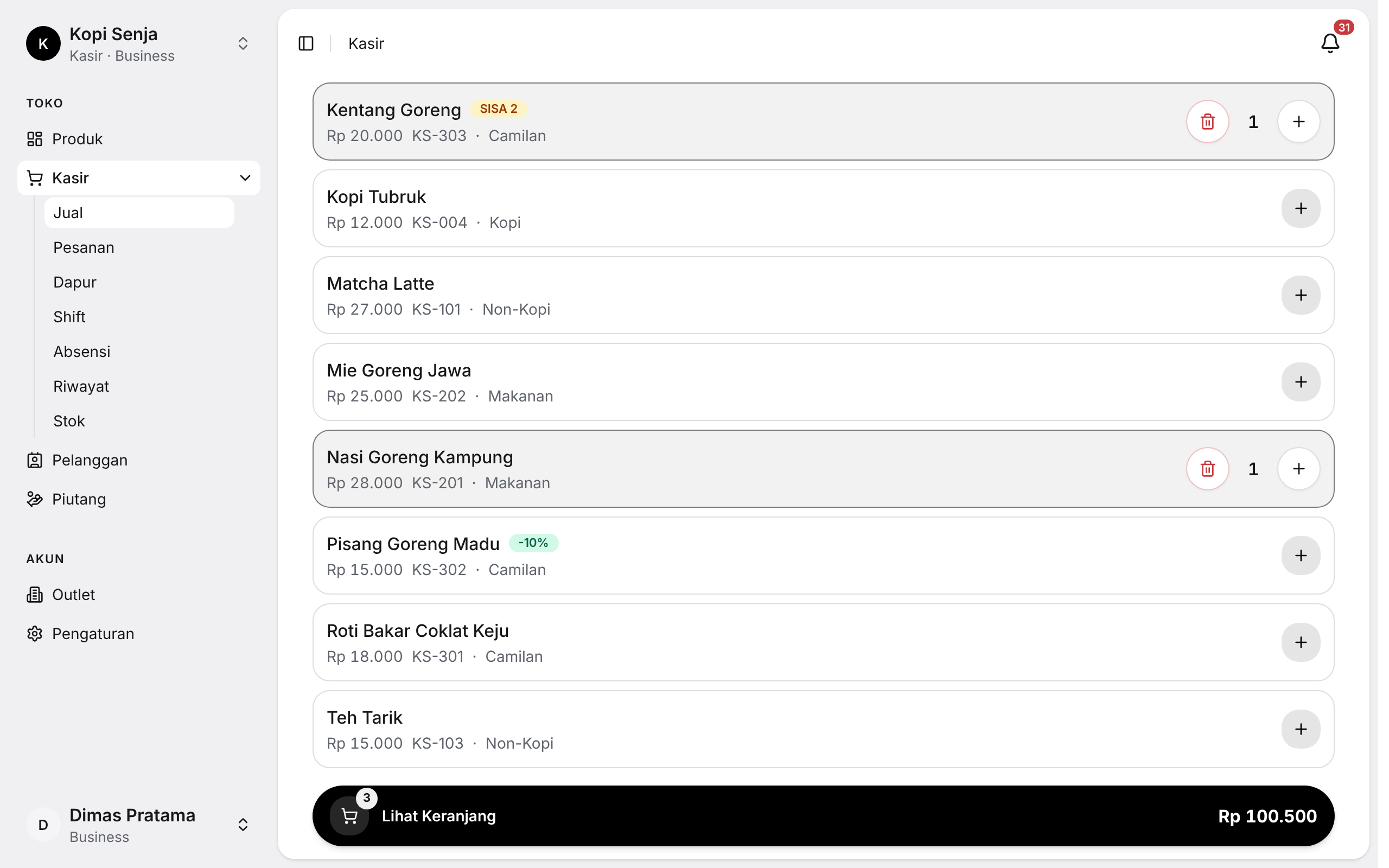
Buka Kasir → Jual, lalu ketuk produk yang dibeli. Ketuk lagi untuk menambah jumlah.
-
Ketuk Lihat Keranjang.
-
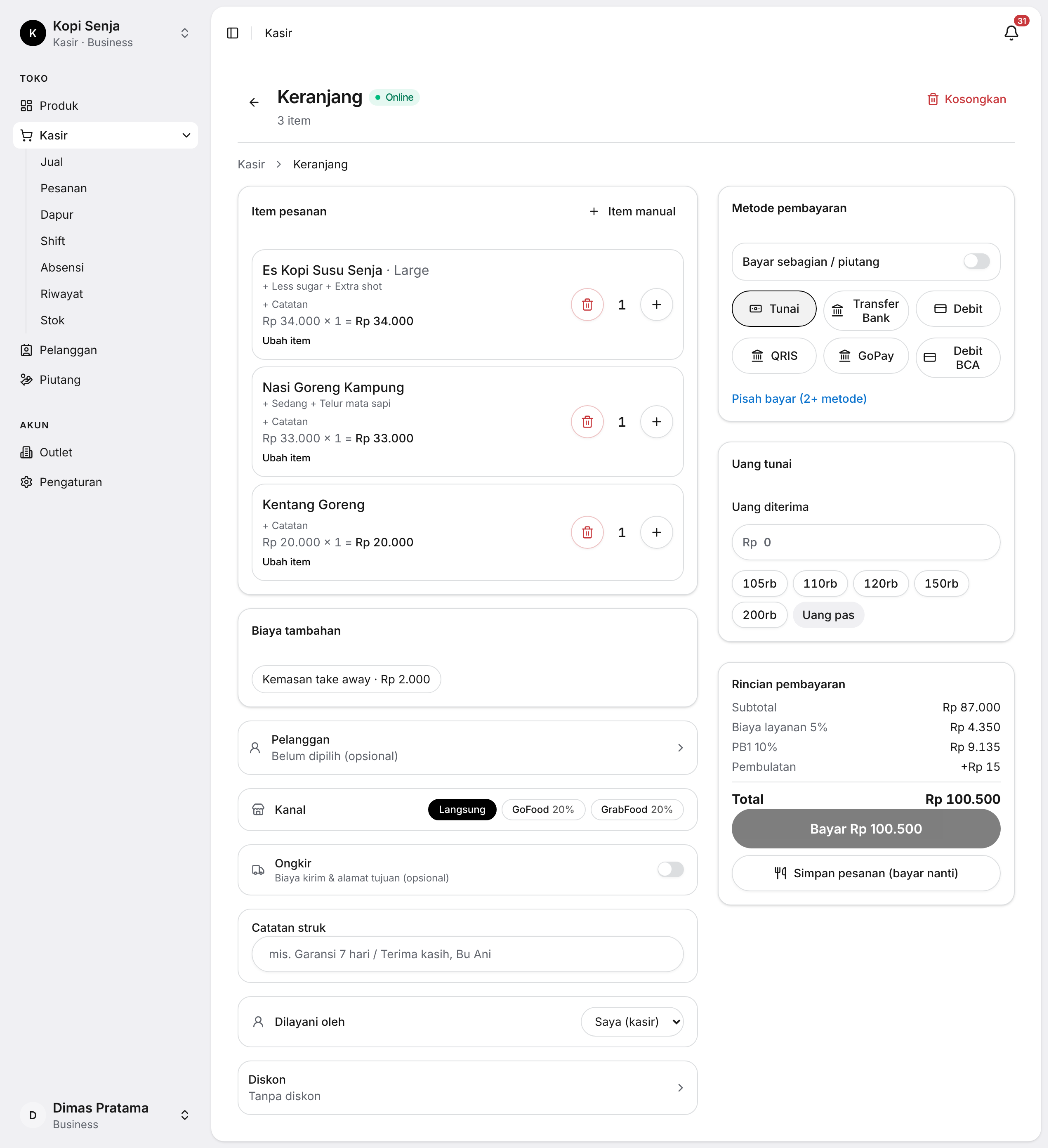
Periksa Item pesanan. Atur jumlah dengan tombol + / −, atau hapus item yang tidak jadi.
-
(Opsional) Ketuk Diskon, lalu pilih preset diskon. Cara membuat preset ada di Diskon Preset.
-
Pilih Metode pembayaran: Tunai, Transfer, atau Debit.
-
Kalau Tunai, isi Uang diterima atau ketuk Uang pas. Kasir langsung menghitung Kembalian, atau menampilkan Kurang Rp… kalau uangnya belum cukup.
-
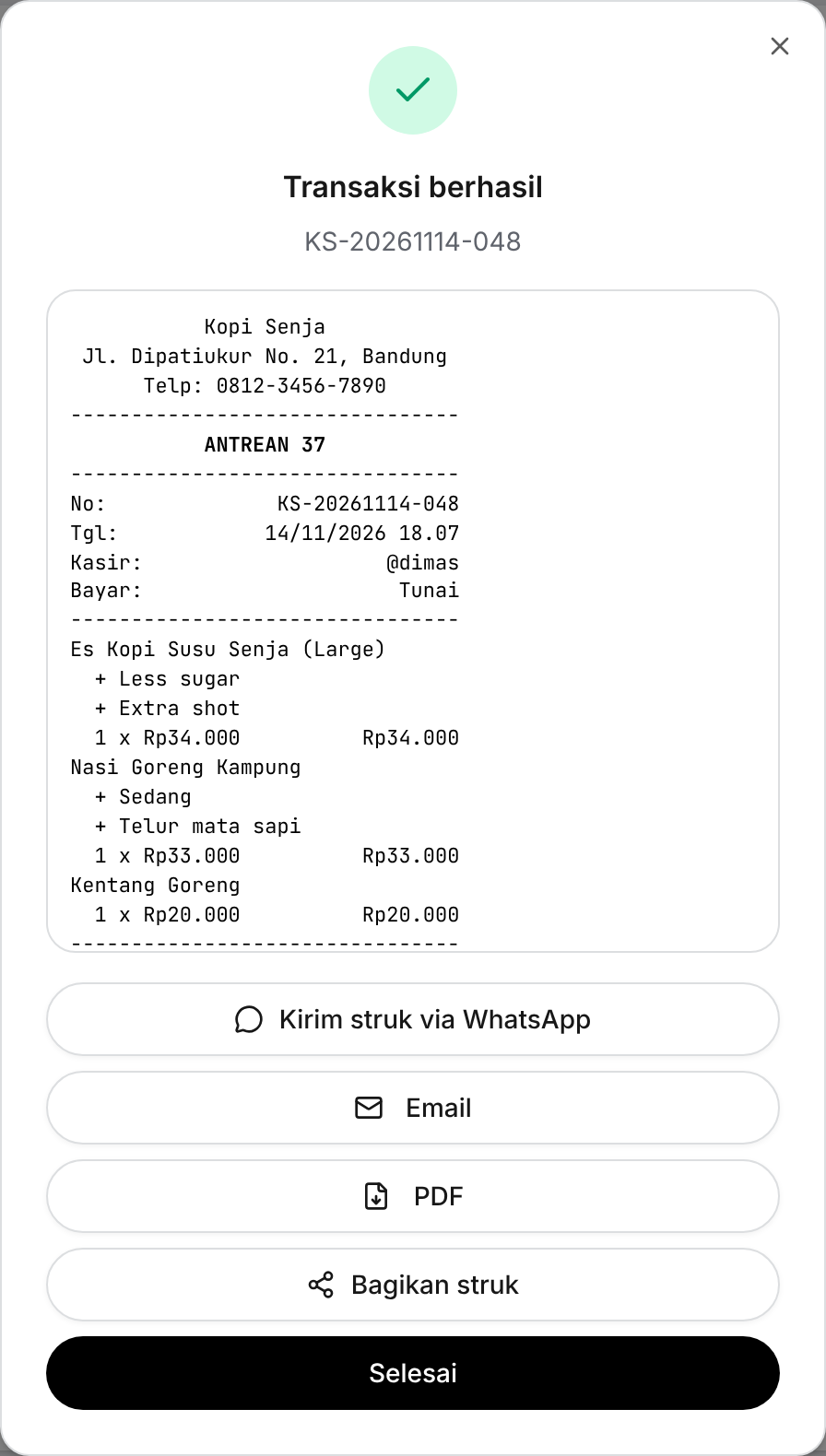
Ketuk Bayar Rp…. Transaksi tersimpan dan struk muncul.
Rincian pembayaran
| Baris | Keterangan |
|---|---|
| Subtotal | Jumlah harga semua item |
| Diskon n% | Potongan dari preset yang dipilih |
| Total | Yang dibayar pelanggan |
Item GRATIS dari Program Promo otomatis masuk dengan harga Rp0. Kasir tidak perlu mengaktifkannya.
Pesanan layanan yang dibayar belakangan
Untuk layanan (laundry, servis, jahit), kamu bisa memakai Bayar Nanti (Ambil Dulu). Pesanan tercatat dengan status Belum bayar dan masuk ke Papan Kerja. Pembayarannya diterima belakangan dari tab Riwayat. Isi Dikerjakan oleh (opsional) supaya jelas siapa petugasnya saat pelanggan bertanya.
Kosongkan keranjang
Ketuk Kosongkan lalu Ya, kosongkan. Semua item, diskon, dan uang yang sudah diisi akan hilang.
Tips & batasan
- Keranjang tetap tersimpan selama tab browser tidak ditutup, termasuk saat internet putus sebentar. Pembayaran baru bisa diproses setelah online lagi.
- Kalau muncul Pembayaran gagal disimpan, cek tab Riwayat dulu sebelum mengulang, supaya transaksi tidak tercatat dua kali.