
Retur & Batalkan Transaksi
Void, refund, dan batalkan pesanan belum dibayar
Transaksi yang sudah tercatat tidak pernah dihapus. Kalau ada kesalahan, pakai salah satu aksi di bawah. Riwayatnya tetap tersimpan supaya laporan bisa ditelusuri.
Pilih aksi yang tepat
| Aksi | Kapan dipakai | Omzet | Stok |
|---|---|---|---|
| Retur item | Sebagian item dikembalikan (bisa beberapa kali) | Dikurangi sebesar retur, pada tanggal retur | Dikembalikan, kecuali dimatikan |
| Void | Salah input, tetapi barang sudah keluar | Dikeluarkan dari omzet | Tidak dikembalikan |
| Refund | Barang dikembalikan pelanggan dan uangnya dikembalikan | Dikeluarkan dari omzet | Dikembalikan |
| Batalkan pesanan | Pesanan yang belum dibayar tidak jadi (open bill atau layanan) | Tidak berubah | Dikembalikan, kecuali sakelar Kembalikan stok barang dimatikan |
| Koreksi | Salah pilih pelanggan, metode bayar, atau catatan | Tidak berubah | Tidak berubah |
| Tandai duplikat | Transaksi terinput dua kali / tidak pernah terjadi (pengganti hapus) | Dikeluarkan dari omzet & laporan | Dikembalikan |
Langkah-langkah
-
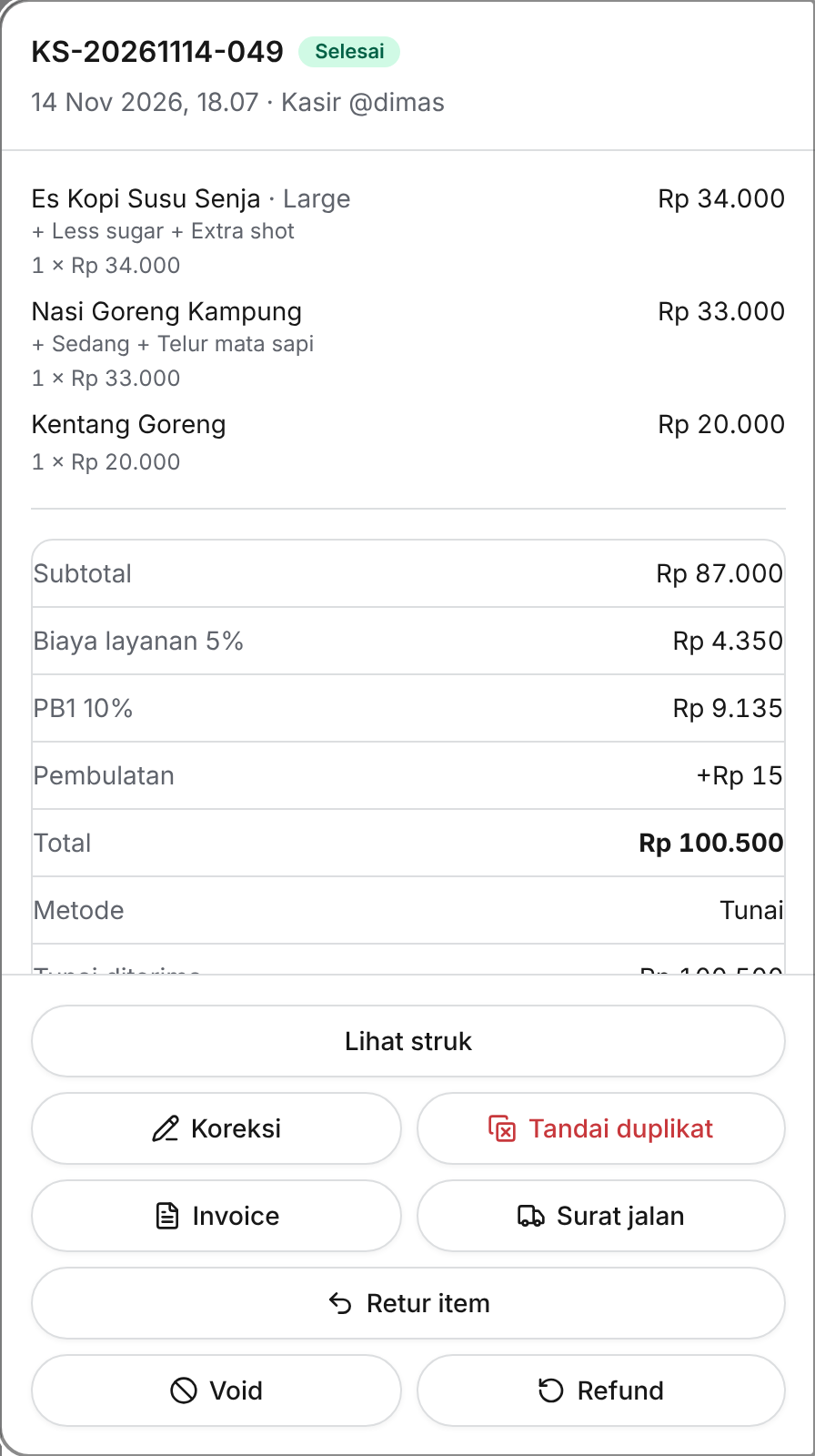
Buka Kasir → Riwayat, lalu cari transaksi (bisa dengan nomor order).
-
Ketuk transaksinya untuk membuka Detail transaksi.
-
Pilih Void, Refund, atau Batalkan pesanan.
-
Isi Alasan. Untuk refund, alasan wajib diisi (contoh: "salah input jumlah"). Saat membatalkan pesanan yang berisi barang, ada sakelar Kembalikan stok barang (bawaannya nyala). Matikan kalau makanannya sudah dibuat atau terbuang, supaya stok tidak bertambah.
-
Ketuk Ya, lanjutkan. Semua aksi ini tidak bisa dibatalkan.
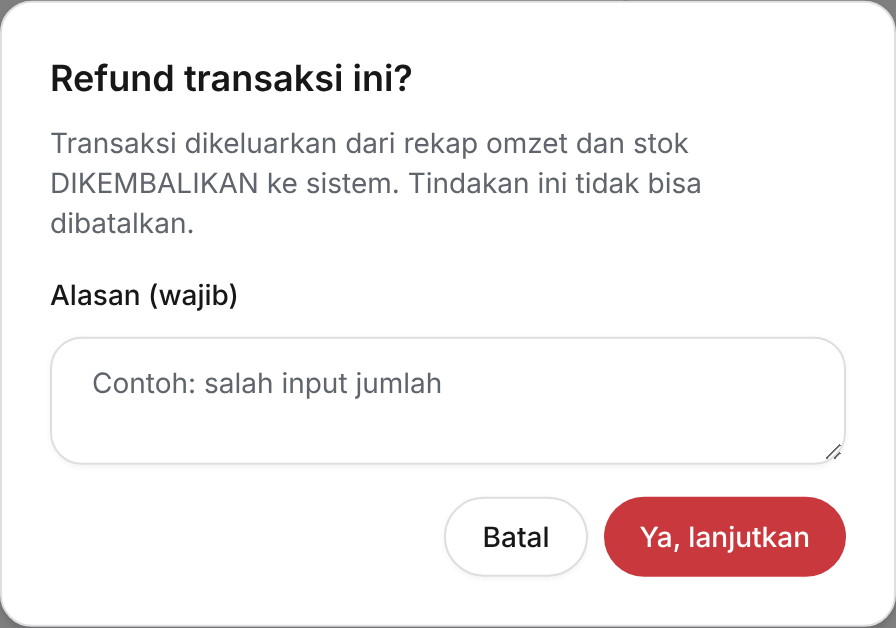
Transaksi yang di-void atau di-refund tetap muncul di Riwayat dengan status Void / Refund. Gunakan Sembunyikan batal & refund untuk menyembunyikannya dari daftar.
Koreksi transaksi
Untuk data yang salah catat tanpa mengubah angka:
- Buka transaksi di Riwayat, ketuk Koreksi.
- Ubah Pelanggan, Nama pesanan, Catatan, atau Metode bayar tiap pembayaran (nominal tetap).
- Isi Alasan, lalu Simpan koreksi.
Setiap koreksi tercatat di Riwayat koreksi pada detail transaksi (kapan, oleh siapa, alasan, nilai lama → baru) dan di log aktivitas.
Batasan koreksi
- Item, qty, harga, dan diskon tidak bisa dikoreksi. Pakai Retur item lalu buat transaksi baru, supaya laporan tetap akurat.
- Pelanggan transaksi yang punya piutang tidak bisa diganti.
- Mengganti metode yang melibatkan tunai hanya bisa selama shift transaksinya masih buka.
- Izin: Mengoreksi transaksi (bawaan Owner, Admin, Manajer).
Tandai duplikat (pengganti hapus)
- Buka transaksi, ketuk Tandai duplikat.
- Isi alasan (mis. input dobel), lalu konfirmasi.
Statusnya jadi Duplikat: keluar dari omzet, laporan, dan rekap shift; stok dikembalikan; piutang & komisinya dibatalkan. Transaksi tetap terlihat di Riwayat (filter Duplikat) dan log aktivitas. Izin: Menandai transaksi duplikat (bawaan Owner & Admin). Tidak tersedia untuk transaksi yang sudah diretur atau pesanan ber-uang muka (pakai Batalkan pesanan).
Retur sebagian item
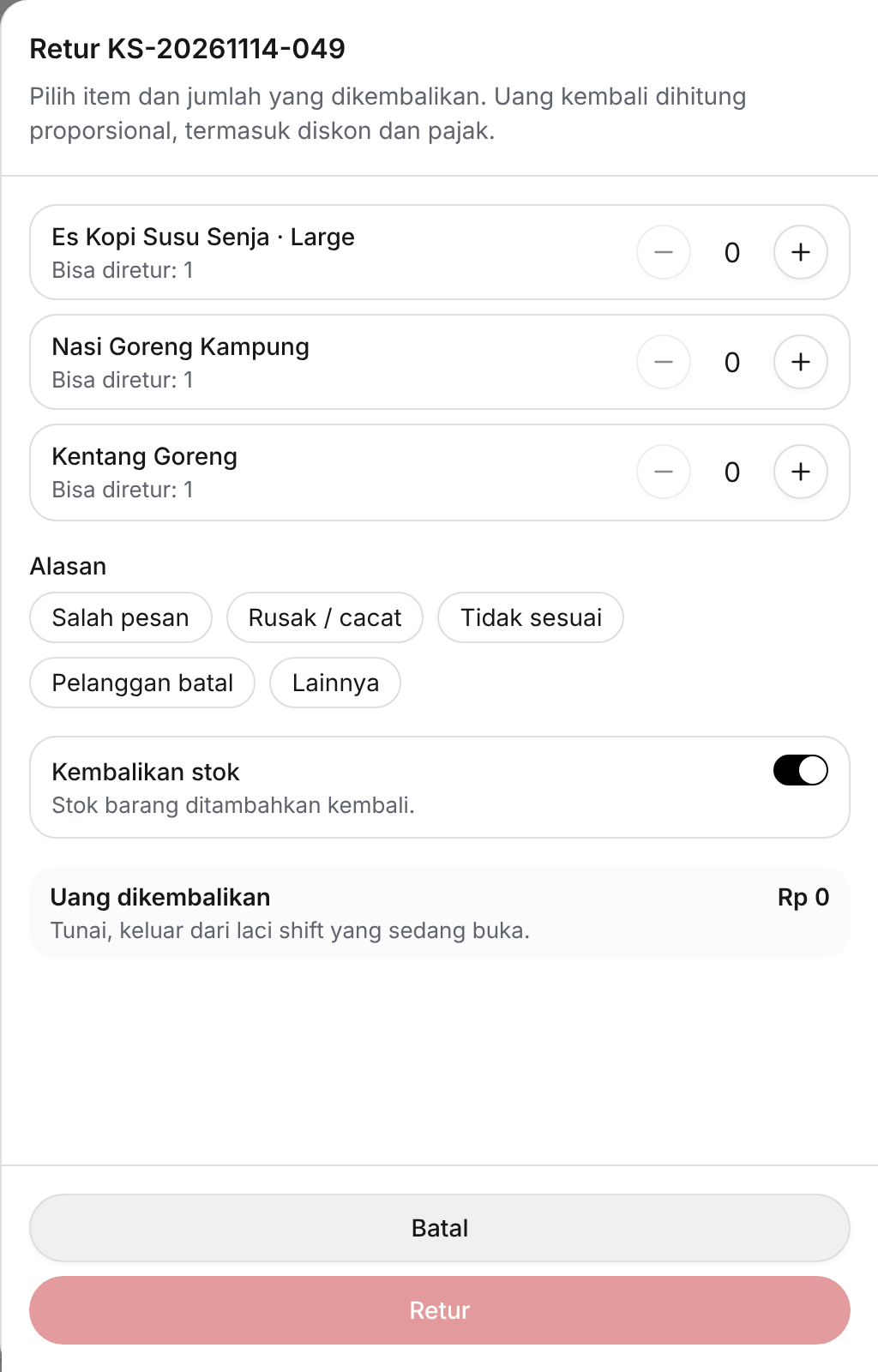
- Buka transaksi di Riwayat, lalu ketuk Retur item.
- Tekan + pada item yang dikembalikan sampai jumlahnya pas. Angka Bisa diretur menunjukkan sisa yang belum diretur.
- Pilih Alasan (Salah pesan, Rusak / cacat, Tidak sesuai, Pelanggan batal, atau Lainnya).
- Biarkan Kembalikan stok menyala, atau matikan kalau barangnya rusak/terbuang.
- Cek Uang dikembalikan, lalu ketuk Retur.
| Hal | Aturan |
|---|---|
| Uang kembali | Proporsional dari yang dibayar: diskon transaksi, biaya layanan, dan pajak ikut terbagi. Biaya tambahan (kemasan, ongkir) dan pembulatan tidak dikembalikan |
| Tunai | Kalau transaksi dibayar tunai, uangnya tercatat keluar dari laci shift yang sedang buka (Retur tunai di rekap shift) |
| Non-tunai | Kembalikan lewat metode bayar semula. Laci tidak berubah |
| Laporan | Retur dan Omzet setelah retur di Laporan periode, pada tanggal retur |
| Refund penuh | Tidak tersedia lagi setelah transaksi pernah diretur sebagian. Retur sisa itemnya |
Detail transaksi menandai item yang sudah diretur (n diretur) dan menampilkan riwayat returnya: kapan, oleh siapa, item apa, nominal, dan alasan.
Tidak punya izin retur? Server meminta PIN atasan. Lihat Izin Atasan (PIN).