
Stok & Persediaan
Stok Opname
Samakan stok sistem dengan hitungan fisik
Opname dipakai kalau stok di aplikasi tidak sama dengan barang di rak, misalnya karena rusak, hilang, atau salah hitung. Ada dua cara: satu barang langsung, atau sesi opname untuk banyak barang sekaligus.
Satu barang
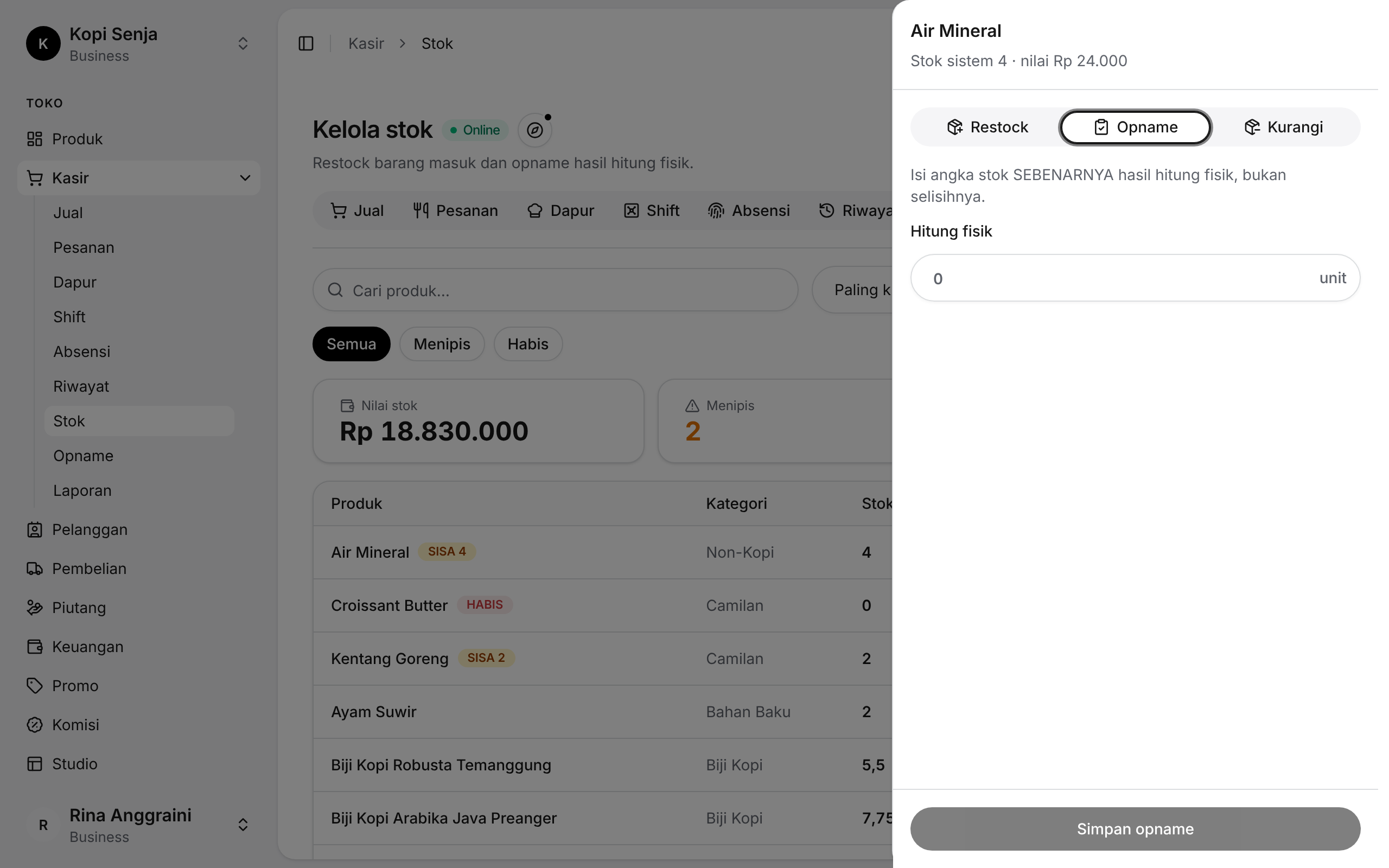
- Buka Kasir → Stok, ketuk produknya, lalu Kelola stok → Opname.
- Isi Hitung fisik dengan angka stok sebenarnya, bukan selisihnya. Fibidy menampilkan Selisih dari stok sistem.
- Ketuk Simpan opname. Kalau selisihnya jauh, muncul peringatan Selisih terlalu besar: pilih Periksa lagi atau Ya, simpan.
Sesi opname (banyak barang)
- Buka Kasir → Opname, ketuk Mulai opname.
- Pilih isi daftar:
- Semua barang: semua barang aktif masuk daftar (per varian), bisa dibatasi satu kategori.
- Kosong: daftar terisi saat kamu scan atau menambah barang. Cocok untuk hitung cepat.
- Hitung barang:
- Scan barcode dengan scanner USB/Bluetooth, atau ketuk Kamera. Setiap scan menambah 1 ke hitungan barang itu.
- Ketik angka langsung, atau pakai tombol − / +.
- = sistem untuk barang yang cocok dengan sistem.
- Tambah barang untuk barang yang belum ada di daftar.
- Saring Belum dihitung atau Ada selisih untuk memeriksa. Selisih tampil dalam unit dan rupiah (harga modal).
- Ketuk Sesuaikan stok.
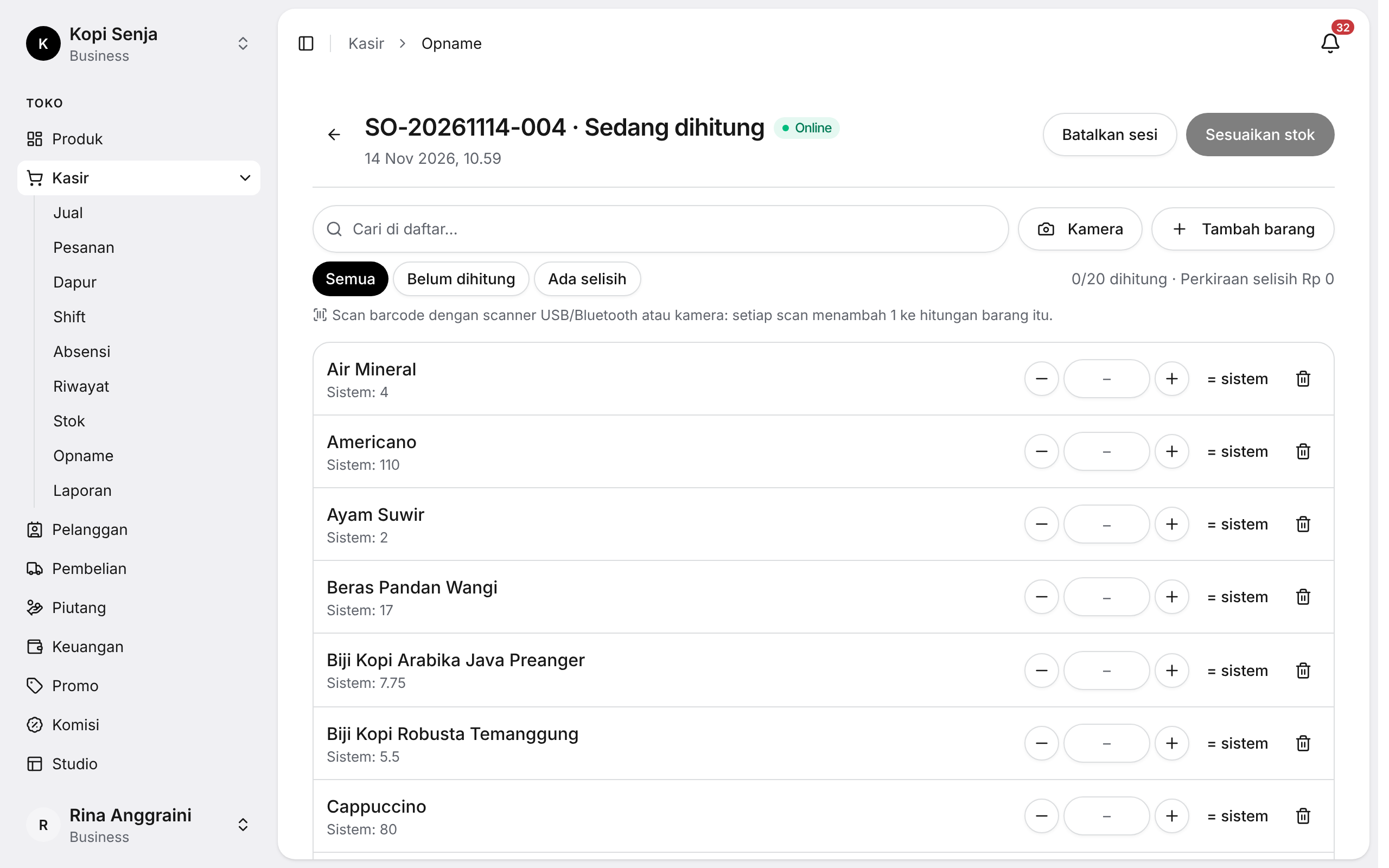
Sesi tersimpan sebagai draf: penghitungan bisa dilanjutkan nanti, atau dibagi beberapa orang.
Impor hasil hitung dari Excel
Cocok bila penghitungan dilakukan di kertas/Excel.
- Kasir → Opname → Impor dari Excel. Unduh template bila perlu.
- Isi kolom SKU (atau barcode) atau Nama persis, plus Stok Fisik. Produk bervarian: isi juga kolom Varian, atau pakai SKU/barcode varian.
- Pilih file. Pratinjau menampilkan stok sistem, hasil hitung, dan selisih per baris; baris yang tidak cocok ditandai galat.
- Ketuk Terapkan. Fibidy membuat sesi opname baru (draf) berisi baris yang cocok, lalu membukanya.
- Periksa, lalu Sesuaikan stok seperti biasa.
Impor tidak pernah mengubah stok secara langsung: stok baru berubah saat tombol Sesuaikan ditekan.
Saat disesuaikan
- Selisih dihitung terhadap stok sistem saat barang itu dihitung. Penjualan atau pembelian setelah dihitung tetap terhitung: stok baru = hasil hitung ± mutasi sesudahnya. Di daftar, barang seperti itu diberi keterangan, mis. −1 sejak dihitung.
- Barang yang belum dihitung dilewati (stoknya tidak berubah).
- Setiap selisih tercatat di riwayat stok barang itu dengan nomor sesi (mis. Opname SO-20261105-001).
- Nilai selisih (selisih × harga modal) tersimpan di sesi dan muncul di Laporan periode sebagai Selisih opname.
Riwayat
Kasir → Opname menampilkan semua sesi dengan status Sedang dihitung / Selesai / Dibatalkan, filter tanggal, jumlah barang yang dihitung, dan nilai selisih.
Siapa yang bisa
| Izin | Untuk | Bawaan |
|---|---|---|
| Membuat stok opname | Membuat sesi & menghitung | Manajer, Pemilik |
| Menyesuaikan stok (opname) | Menekan Sesuaikan stok | Manajer, Pemilik |
Segera hadir
- Lembar hitung tercetak (tanpa angka sistem / blind count).
- Opname bahan baku (menunggu modul resep).
Ada yang keliru atau kurang jelas? Kabari kamiDiperbarui 15 November 2026